NebulaがChatGPTで利用可能に、MCP対応とGoogle・GitHubでのログインも開始
ChatGPT向けNebulaプラグインの提供を開始しました。Claude、Claude Code、CodexなどへのMCP(Model Context Protocol)対応、Google・GitHubアカウントでのログインとあわせて、普段お使いのAIツールの中でNebulaの文書変換を使えるようになります。

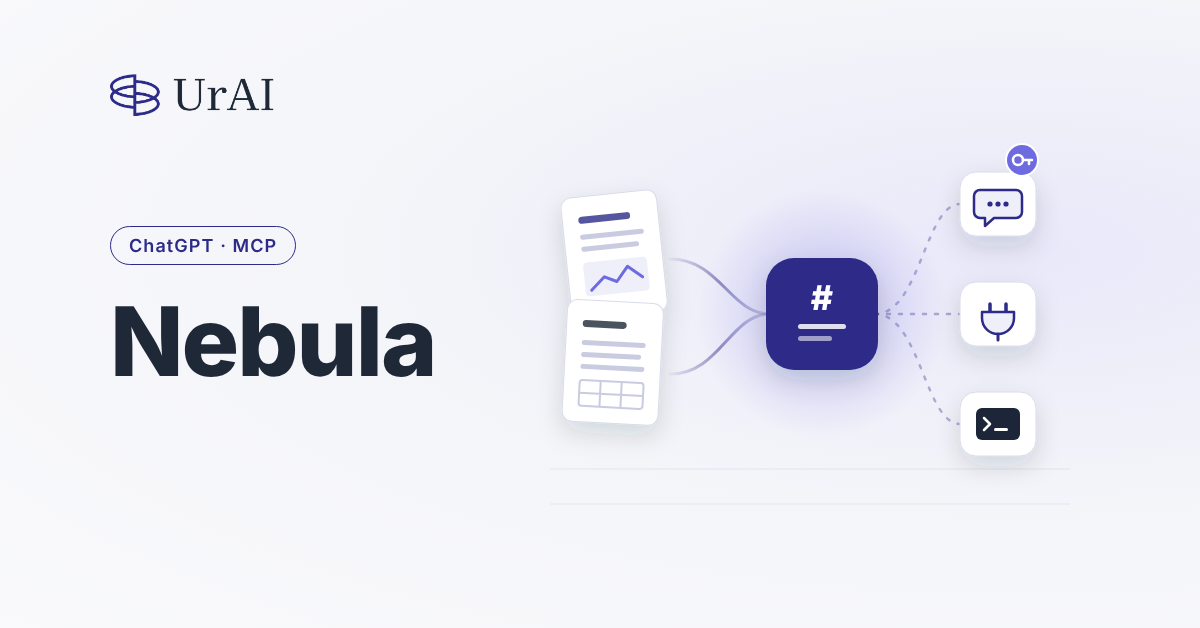
ChatGPT向けのNebulaプラグインの提供を開始しました。ChatGPTの会話にPDF、スキャン画像、表計算ファイルを添付するか、書類のリンクを貼り付けると、Nebulaが表、グラフ、手書き文字も含めて構造化されたマークダウンに変換し、ChatGPTがその内容を読み取って回答できるようになります。
このプラグインの背景にある考え方はシンプルです。Nebulaは、お客様が普段仕事をしている場所で使えるべきだということです。いまや多くの方がAIアシスタントを開いたまま仕事をしており、書類もそこに集まります。そこで、お客様に当社のポータルへ来ていただくのではなく、NebulaをAIアシスタントの中へお届けすることにしました。
新しくなったこと
- ChatGPT向けNebulaプラグイン:ChatGPTの「Plugins」で「Nebula」を検索してアカウントを接続すれば、会話の中で書類を変換できます。
- MCP対応:NebulaはリモートMCPサーバーとして動作します。MCP(Model Context Protocol、AIアシスタントと外部ツールをつなぐ共通規格)に対応したClaude、Claude Code、Codex、Cursor、VS Code、Gemini CLI、Zedなどからも利用できます。すべてのNebulaアカウントでベータ版としてご利用いただけます。
- Google・GitHubアカウントでのログイン:メールアドレスとパスワードに加えて、GoogleまたはGitHubのアカウントでNebulaにログインできるようになりました。
いずれの場合も、Nebulaはお客様ご自身のアカウントとクレジットで動作します。料金はWeb版やAPIと同じく、1ページ1円です。
なぜ重要なのか
大規模言語モデルは推論に優れていますが、その力は読み取れる情報の質に左右されます。スキャンした契約書、2ページにまたがる財務表、スライド内のグラフは、崩れたテキストとしてモデルに渡ってしまうことが少なくありません。Nebulaはこの工程を担います。レイアウトを保ち、表やグラフを読み取り、より少ないトークンで回答に使える構造化マークダウンをアシスタントに渡します。
お客様と話していて繰り返し感じるのは、新たに乗り換えるツールが求められているのではなく、いま使っているツールが書類を正しく読めることが求められているということです。NebulaをChatGPTやClaudeなど、皆さんが普段使っているアシスタントの中に組み込んだのは、そのためです。
ChatGPTでNebulaを設定する
- 1. ChatGPTで「Plugins」を開いて「Nebula」を検索します。記事末尾のリンクからNebulaのプラグインページを開くこともできます。
- 2. Nebulaを選んで接続します。
- 3. Nebulaのページが開くので、Nebulaアカウントでログインして「承認する」をクリックします。アカウントをお持ちでない場合は、そのページで作成できます。
- 4. チャットで @Nebula と入力して選び、ファイルを添付するかリンクを貼り付けて、「@Nebula これをマークダウンに変換して」のように依頼します。同じチャットで内容について続けて質問できます。
ChatGPTはNebulaアカウントでログインする方式のみで、APIキーは使いません。ChatGPTのBusinessとEnterpriseのワークスペースでは、先に管理者がプラグインを許可する必要がある場合があります。
MCPでほかのアシスタントにNebulaを接続する
NebulaのMCPサーバーのアドレスは次のとおりです。
https://mcp.nebula.ur-ai.net/mcp
一度追加し、表示に従ってNebulaアカウントでログインするだけです。コーディングツールでは、Nebulaアカウントの「API Keys」で発行したAPIキーも使えます。
| アシスタント | 接続方法 |
|---|---|
| Claude(claude.ai、Claude Desktop、Claude モバイル) | 「Customize」から「Connectors」を開き、「Add custom connector」を選択。名前:Nebula、URL:上のサーバーのアドレス。「Add」、続いて「Connect」をクリックし、Nebulaのページでログインして「承認する」をクリックします。claude.aiで追加したコネクタは、Claude Desktopとモバイルアプリにも表示されます。TeamとEnterpriseプランでは、オーナーが「Organization settings」の「Connectors」で一度追加し、各メンバーが接続します。 |
| Claude Code | 次を実行:claude mcp add --transport http nebula https://mcp.nebula.ur-ai.net/mcp。続いてセッション内で /mcp を実行し、nebula を選んでログインし「承認する」を押します。APIキーで使う場合は --header "Authorization: Bearer YOUR_KEY" を追加します。 |
| Codex(CLI、IDE拡張機能、アプリ) | 次を実行:codex mcp add nebula --url https://mcp.nebula.ur-ai.net/mcp。続いて codex mcp login nebula を実行してログインします。APIキーで使う場合は、NEBULA_API_KEY を設定し、最初のコマンドに --bearer-token-env-var NEBULA_API_KEY を追加します。 |
| その他のツール(Cursor、VS Code、Gemini CLI、Zedなど) | 上のサーバーのアドレスでリモートMCPサーバー(HTTP、streamable HTTPとも呼ばれます)を追加します。ツールがログインに対応していれば、Nebulaのページでログインして承認します。対応していない場合は Authorization: Bearer YOUR_KEY ヘッダーを送ります。 |
アシスタントでNebulaを使う
普通の言葉で依頼し、Nebulaの名前を入れてください。入れないと、アシスタントが内蔵の読み取り機能を使うことがあります。アシスタントが書類を送り、変換を待って結果を表示します。どのアシスタントでも使える頼み方の例です。
- 「このPDFをNebulaでマークダウンに変換して」
- 「https://example.com/report.pdf をNebulaで変換して」
- 「Nebulaで変換して、表を一覧にして」
- 「Nebulaの残高は?」
Claude CodeやCodexなどのコーディングツールでは、パソコン上のファイルを変換し、元のファイルの隣にマークダウンを保存できます(たとえば docs/report.pdf の隣に docs/report.md)。Claude Codeでは /nebula:convert docs/report.pdf と入力することもできます。
チャットに貼り付けた写真やスクリーンショットはアシスタント自身が読み取り、Nebulaには送られません。Nebulaで変換するには、元のファイル(たとえばPDF)を添付してください。
管理はお客様の手元に残ります。Nebulaアカウントの「設定 → セッション」にある「連携中のアプリ」で、許可したアプリの確認と連携の解除をいつでも行えます。
詳しい設定方法は、記事末尾のNebulaドキュメントをご覧ください。
データの取り扱い
Nebulaは、Web版、API、アシスタントのどこから使っても同じ条件で書類を処理します。NebulaがOpenAIのAPIを利用する処理ではゼロデータリテンション(ZDR)を有効化しており、書類や出力がOpenAI側に保持されることはありません。お客様の環境から外に出せない業務には、プライベートクラウドやオンプレミスに導入できるNebula Sovereignをご用意しています。
自社のアシスタントや業務フローにNebulaを組み込みたい法人のお客様は、contact@ur-ai.net までお気軽にご連絡ください。
よくある質問
ChatGPTにNebulaを追加するには?
ChatGPTで「Plugins」を開いて「Nebula」を検索し、接続したうえでNebulaアカウントにログインして「承認する」をクリックします。チャットで @Nebula と入力し、ファイルを添付するかリンクを貼り付けて変換を依頼します。
どのAIアシスタントでNebulaを使えますか?
ChatGPTではNebulaプラグインから、Claude、Claude Code、Codex、Cursor、VS Code、Gemini CLI、ZedなどリモートMCPサーバーに対応したアシスタントでは、NebulaのMCPサーバー(https://mcp.nebula.ur-ai.net/mcp)から利用できます。
ChatGPTやMCP経由で使う場合の料金は?
Web版やAPIと同じく、Nebulaのクレジットから1ページ1円で差し引かれます。プラグインやMCPサーバーの利用に別途料金はかかりません。
Nebulaにはどうやってログインしますか?
GoogleまたはGitHubのアカウント、あるいはメールアドレスとパスワードでログインできます。アシスタントからはNebulaのログインページが開き、そこでアクセスを承認します。コーディングツールではAPIキーも使えます。